9 1轻量版安装:详细步骤与注意事项,帮助用户顺利完成安装过程及优化设置技巧
最新消息:近日,某知名科技公司宣布推出针对中小企业的轻量级操作系统“9 1轻量版”,该系统以其简洁的界面和高效的资源利用率,引起了广泛关注。对于那些希望提升计算机性能而不想购买新硬件的用户来说,这无疑是一个理想的选择。本文将详细介绍“9 1轻量版”的安装步骤和在优化设置时应注意的事项,以帮助用户顺利完成安装过程。
安装步骤详解
在安装“9 1轻量版”之前,确保满足系统要求,包括支持的硬件和足够的存储空间。安装过程大致可以分为几个关键步骤:
下载和准备安装介质:用户需从官方网站下载“9 1轻量版”的镜像文件,并使用工具制作启动U盘。确保下载文件完整性,以免在安装过程中出现问题。
启动安装:将制成的启动U盘插入计算机,重启并进入BIOS设置,选择USB设备作为首选启动项。在加载安装程序后,选择相应的语言和地区设置。
分区格式化:在安装过程中,用户需选择安装位置。如果是全新安装,可以选择将整个硬盘进行格式化,合理分区以提升系统性能。使用“EXT4”格式可以更好地支持系统运行。
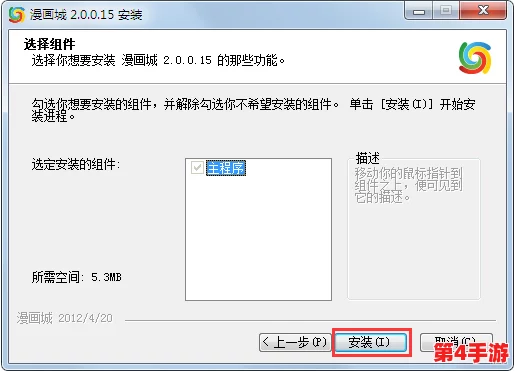
完成安装并初次启动:按照系统提示完成安装,安装结束后,系统会提示重启计算机。此时记得拔掉U盘,确保系统顺利启动。
用户在安装过程中可能会遇到一些常见问题,比如哦无法找到设备或安装卡住。在这种情况下,建议检查U盘是否正常工作,或尝试更换其他USB端口。
优化设置技巧
在“9 1轻量版”成功安装后,为提高系统性能和用户体验,可进行以下优化设置:
关闭不必要的启动项:使用任务管理器或系统设置,查找并禁用那些不必要的启动项,这样可以减少开机时间并释放系统资源。
安装必要的应用程序:选择轻量级的替代软件,比如使用“轻量级浏览器”代替占用较多资源的浏览器。用户在下载软件时可搜索相关评价,选择最适合自身需求的应用。
定期清理系统:保持良好的维护习惯,定期清理缓存、临时文件和不再使用的应用,可以有效提升系统运行速度。
不少用户在体验“9 1轻量版”后,纷纷表示其流畅的操作感受和优越的资源管理令人满意。网友A在论坛上称赞道:“我原本认为我的旧电脑无法再使用,没想到使用轻量版后竟然跑得很快!”这种积极的反馈证明了轻量版操作系统的实际效用。
常见问题解答
如果我在安装过程中遇到黑屏怎么办? 如果在安装过程中出现黑屏,建议重启计算机并再次尝试进入BIOS,确认前述的USB启动设置是否正确。有时候更换一个USB端口也会解决问题。
轻量版的系统更新频率如何? 通常,轻量版会定期发布系统更新以修复Bug和提升功能。用户可以在设置中查找更新选项,确保系统保持最新,有助于提升安全性和性能。
是否需要重装系统来清理系统? 不一定。可以通过系统自带的清理工具进行定期清理,重装系统是比较激烈的解决方案,通常在系统严重故障或病毒感染时才会考虑。
如您对“9 1轻量版”还有其他疑问,欢迎在评论区与大家分享心得。
相关文章
-

吴梦梦性教48式:最新进展与实践分享,助力提升情感与亲密关系的技巧与方法
-

新剑侠情缘手游:详解守卫襄阳战役策略,武林风云再起全通关流程指南
-

男男gay gay体育生好大好舒服好爽好粗好硬,这个标题表达了对男性之间亲密关系的赞美,强调了身体特征和愉悦感受
-

武侠古典综合:从金庸到古龙,探讨中国武侠文学的历史演变与文化影响分析
-

少女高清动漫在线观看视频:探讨其对青少年心理发展的影响与文化传播的多元性分析
-

仙境传说RO手游:解锁爱的使者任务,全面探索开启条件与攻略秘籍
-

QQ飞车手游:煌城队挑战新纪元,第三章冒险模式全攻略解锁终极赛道通关秘诀
-

看国产黄色片:文化背景、社会影响与观众心理的多维度分析与探讨